
Service

Support & Service

Technik soll das Lernen unterstützen, nicht aufhalten. Hier finden Eltern sowie Schülerinnen und Schüler alle Anleitungen zu unseren digitalen Plattformen, die wichtigsten Regeln zur Gerätenutzung und den direkten Draht zu unserem IT-Support.

Die meisten Fragen lassen sich in wenigen Minuten klären. Jeder Abschnitt erklärt die entscheidenden Schritte direkt auf dieser Seite. Die ausführliche Anleitung zum Ausdrucken gibt es jeweils als PDF dazu.

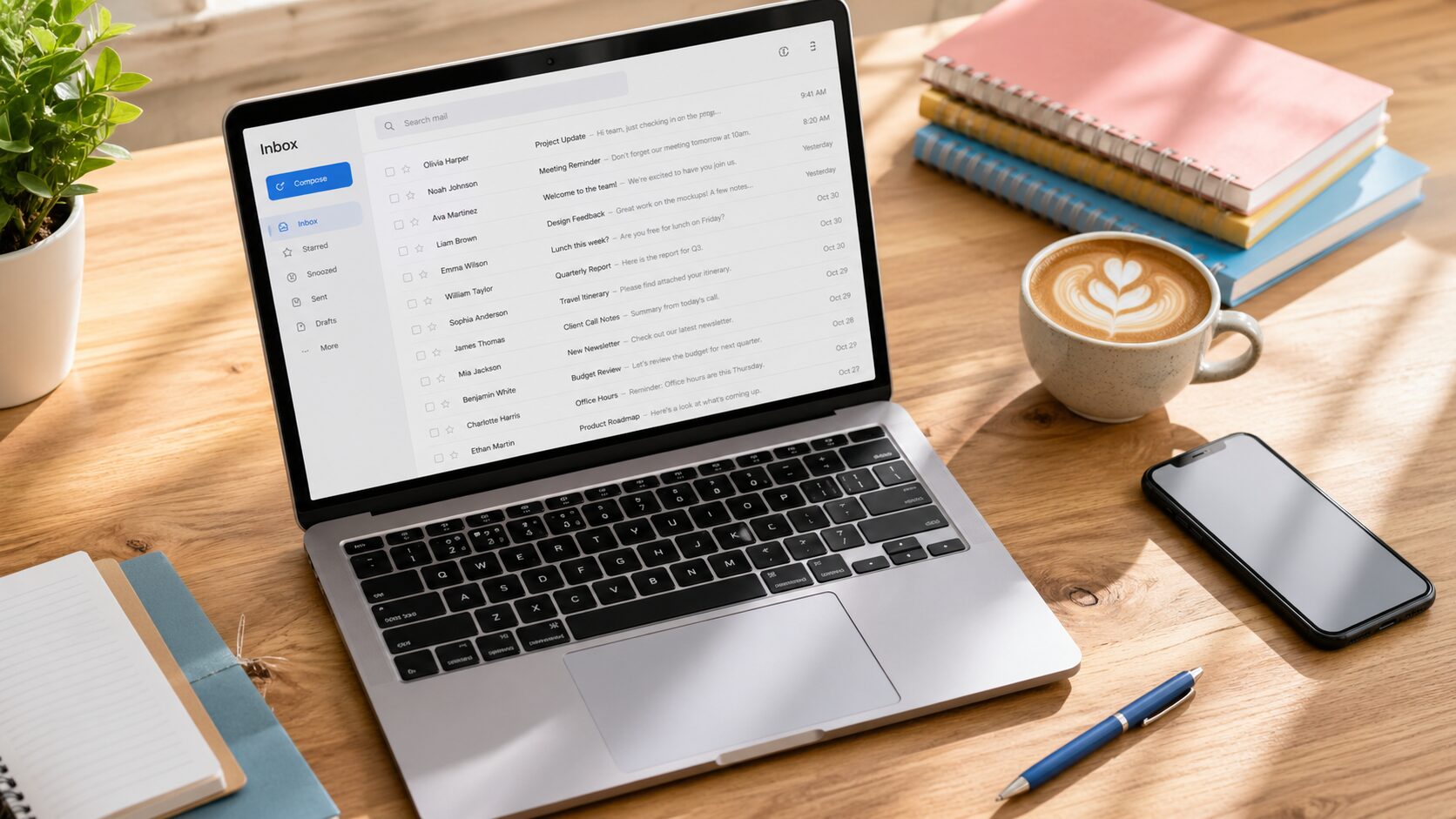
Laptop mit einer digitalen Schulplattform auf einem Schreibtisch

Anleitungen

Unsere digitalen Plattformen

Vom WebUNTIS-Zugang bis zur Terminbuchung am Elternsprechtag: Hier finden Sie die entscheidenden Schritte direkt auf der Seite und die vollständige Anleitung als PDF.

Eltern · Erste Schritte

WebUNTIS-Zugang einrichten

Über WebUNTIS buchen Sie Elternsprechtage, kommunizieren mit der Schule und sehen das digitale Klassenbuch.

  1. www.webuntis.com öffnen, nach „Stoppenberg“ suchen und „Bischöfl. Gym. Am Stoppenberg“ wählen.
  2. Auf „Registrieren“ klicken und die bei der Anmeldung angegebene E-Mail-Adresse eingeben.
  3. Den Aktivierungslink in der E-Mail verifizieren und ein eigenes Passwort vergeben.
Die Registrierung funktioniert nur im Browser, nicht in der Untis-App.
Anleitung als PDF
Eltern

Elternsprechtag buchen

Sobald die Buchungsphase startet, reservieren Sie Gesprächstermine direkt in WebUNTIS.

  1. Bei www.webuntis.com anmelden. Die Buchung ist nur im Browser möglich, nicht in der App.
  2. Unter „Heute“ den aktuellen Sprechtag öffnen und „relevante Lehrkraft“ wählen.
  3. Freie Zeitfenster markieren und mit „Fertig“ bestätigen.
Die Terminübersicht lässt sich danach als PDF speichern oder in der Untis-App ansehen.
Anleitung als PDF
Schülerinnen und Schüler

Office 365 & Microsoft Teams

Jede Schülerin und jeder Schüler erhält ein schulisches Microsoft-365-Konto für Teams, Mail und die Office-Programme.

  1. Kostenfreie Nutzung der Office-Apps (Word, Excel, PowerPoint) auf privaten Geräten.
  2. Gemeinsame Kursnotizbücher, digitale Aufgaben und Dateiablagen direkt in Teams.
  3. Direkte, datenschutzkonforme Kommunikation mit Lehrkräften und Mitschülerinnen und Mitschülern.
Die Anmeldung erfolgt mit der schulischen E-Mail-Adresse und dem erhaltenen Schulpasswort.
Kurzanleitung Teams
Eltern · Schülerinnen und Schüler

Stundenplan & Untis-App

Der aktuelle Stundenplan inklusive Vertretungen steht in WebUNTIS bereit. Für unterwegs gibt es die App Untis Mobile.

  1. Im Browser bei WebUNTIS anmelden, unten links auf den eigenen Namen klicken.
  2. Unter „Freigaben“ einen QR-Code anzeigen lassen.
  3. In der App Untis Mobile „Anmelden mit QR-Code“ wählen und den Code scannen.
Schülerinnen und Schüler melden sich über „Office 365 Anmeldung“ an.
Anleitung als PDF

Geräte & Regeln

Leihgeräte und Nutzungsordnung

Was bei schuleigenen Geräten und mitgebrachter Technik (BYOD) gilt und welche Regeln im pädagogischen Netz verbindlich sind.

Formulare

Leihgeräte & BYOD

Für unsere schulischen Dienstgeräte gibt es Leihverträge und Nutzungsvereinbarungen. Wer ab Klasse 10 ein eigenes Gerät einsetzt (BYOD), beachtet ebenfalls die Vorgaben der Schule. Alle Formulare zum Ausfüllen und Unterschreiben finden Sie hier gebündelt.

Formulare & Leihverträge
Verbindlich

Nutzungsordnung pädagogisches Netz

Die Nutzungsordnung regelt den Umgang mit Computern, dem schulischen E-Mail-Konto, der Software und dem Netzwerk. Sie ist Bestandteil der Hausordnung.

  • Zugangsdaten geheim halten und Geräte sorgsam behandeln.
  • Fremde Rechte und das Urheberrecht beachten.
  • Die Technik nur für schulische Zwecke nutzen.
Nutzungsordnung als PDF

Persönliche Hilfe

IT-Sprechstunde und direkter Kontakt

Probleme mit dem Login oder ein Defekt am Leihgerät? In der IT-Sprechstunde helfen wir direkt weiter. Alternativ erreichen Sie den passenden Support per E-Mail.

Vor Ort

IT-Sprechstunde

WochentageMontag, Dienstag und Mittwoch
Frühstückspause10:15 bis 10:35 Uhr
Mittagspause13:15 bis 13:45 Uhr
2. ObergeschossZentrale Treppe bis ganz nach oben, dann rechts

Hilfe per Mail

Allgemeine IT-Fragen & Leihgeräteit@gymstopp.orgRund um den WebUNTIS-Zugangwebuntis@gymstopp.org
Leuchtschild mit der Aufschrift IT-Sprechstunde
Persönlich vorbeikommenMontag bis Mittwoch in den Pausen

Noch Fragen offen?

Wir helfen persönlich weiter

Wenn die Anleitungen nicht weiterhelfen, sind wir für euch da: persönlich in der Sprechstunde oder per E-Mail.